如何在Windows vps上安装Minecraft服务器
本文出自织音云论坛:https://forum.zy07.com/forum-post/70.html
1.背景概述
在minecraft游戏火爆全球的今天,几乎每个人的旁边都有玩mc的朋友,但是苦于网络等因素的影响,并不能随时随地的进行联机。现在可以利用织音云的游戏云vps,搭建一个属于你自己的私人服务器,可以随时随地的召唤你的好友上线,一起游玩。(注意,本教程仅介绍Minecraft BE版本的开服方法)
2.准备服务器
这里采用的是织音云的游戏云vps。
这里需要选择Windows系统而不选择Linux系统,因为Windows系统在对服务器进行管理的时候是最方便的,特别适合小白用户。如果你对系统有特殊需求的话,可以自行更换。
注意:如果选用Windows系统的话请选择Windows2016及以上的版本!!
基岩版bds服务端是无法在Windows2016以下的系统上运行的。
3.配置环境
首先
先去微软官网下载Visual Studio 链接放在下面了
https://learn.microsoft.com/zh-cn/cpp/windows/redistributing-visual-cpp-files
然后下滑,找到x64,点击后方链接,下载即可。
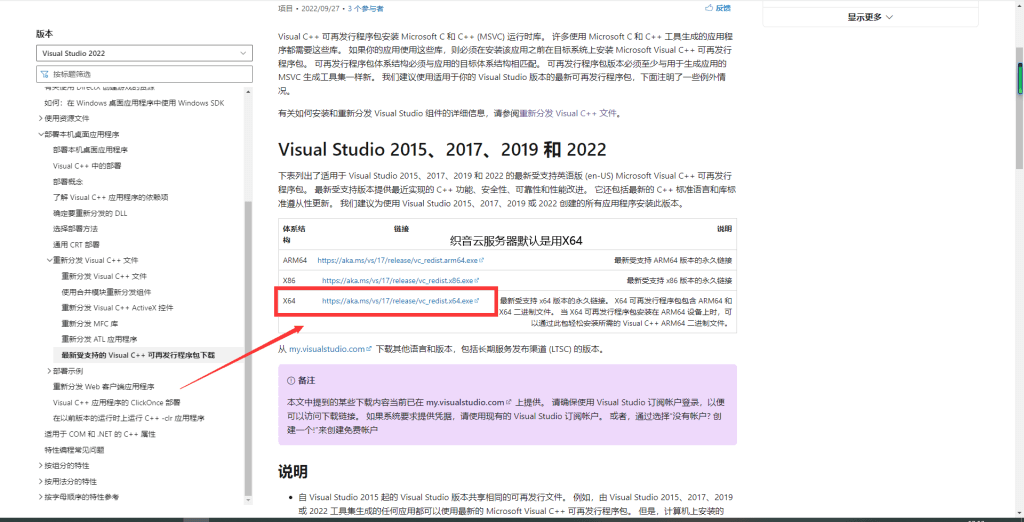
然后一直点击下一步即可。
4.下载服务端
如果你选择开最新版的服务器可以去Minecraft官网或者是Minecraft Wiki上进行下载
这里以Wiki为例,进入Wiki官网后,点击右侧的版本号
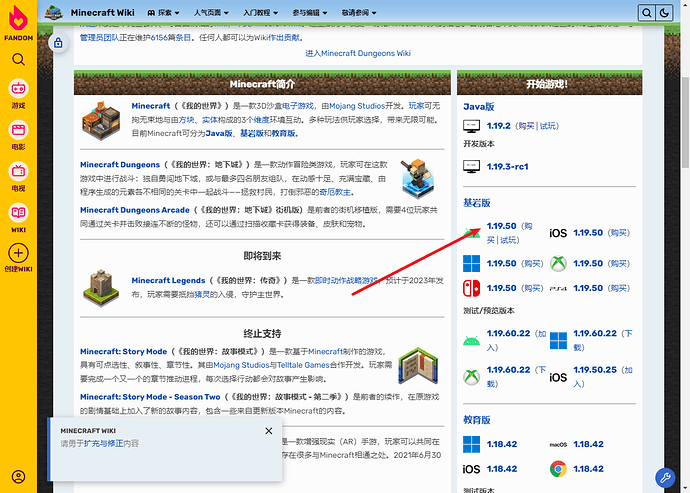
然后稍等片刻进入详细页面后点击服务端选择Windows,点击即可下载
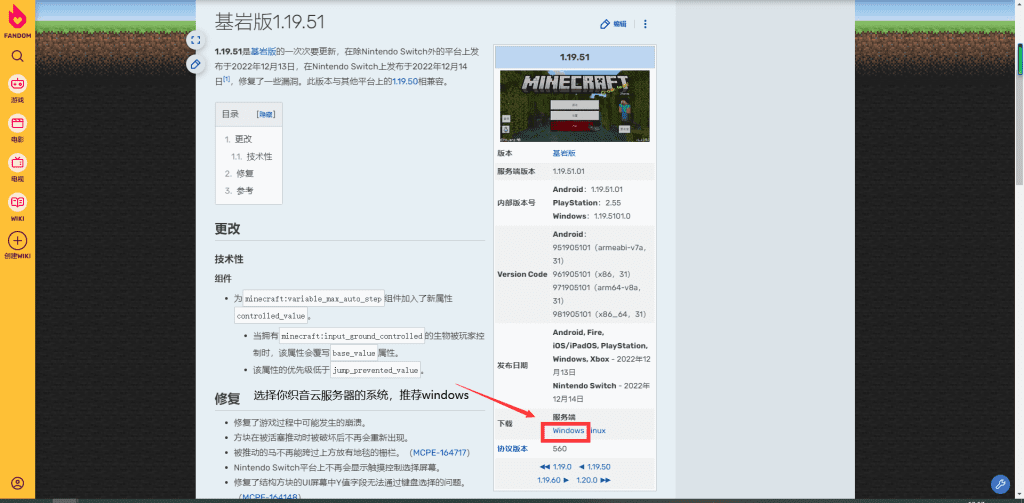
如果你出现无法进入网站或者是无法下载(下载速度过慢)可以考虑去国内的论坛网站上找一些人搬运过来的文件。
Minecraft Wiki地址:中文Minecraft Wiki – 最详细的我的世界百科 (fandom.com) 1
Minecraft官网:官方网站 | Minecraft 1
5.运行服务器
打开下载好的压缩包,将其解压出来
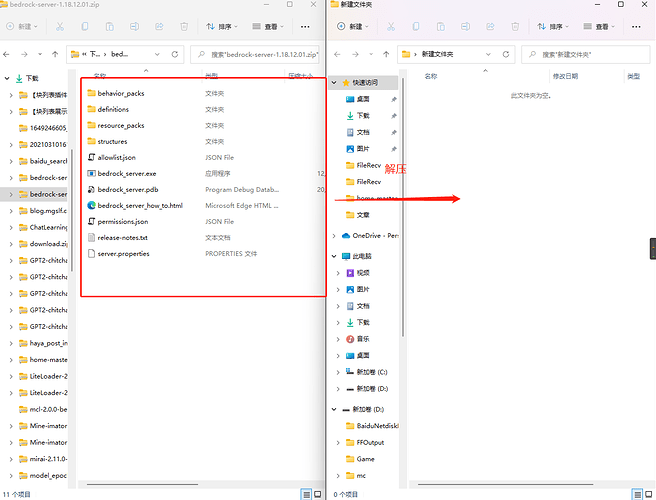 解压出来后一共有这么多文件,可更改文件的功能都已经表明出来。
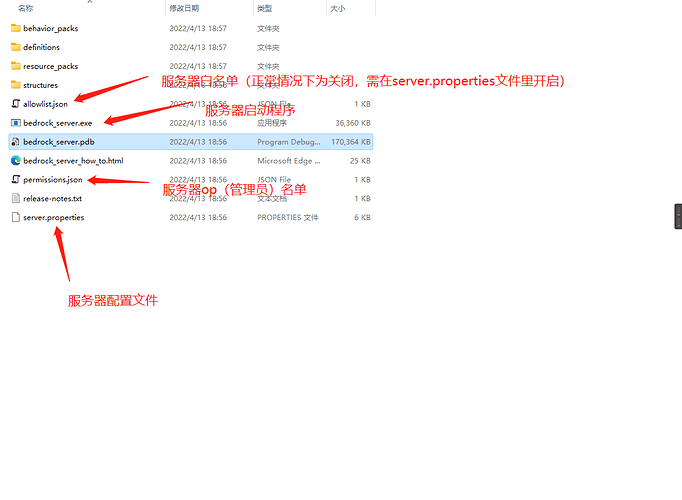
正常情况下,此时你仅需双击bedrock_server.exe文件即可成功开服,它会自动生成服务器地图。但是此时你还是无法进入服务器的,打开控制台,找到端口nat转发,设置为25565端口协议为tcp即可。
设置完毕后还要在服务器上关闭防火墙,部分服务器防火墙是默认关闭的,可以不进行设置。
常见问题
怎么关闭防火墙?
在电脑桌面右下角右键它,然后选择 打开“网络和Internet设置”

然后你就会进入到这个界面,点击Windows防火墙
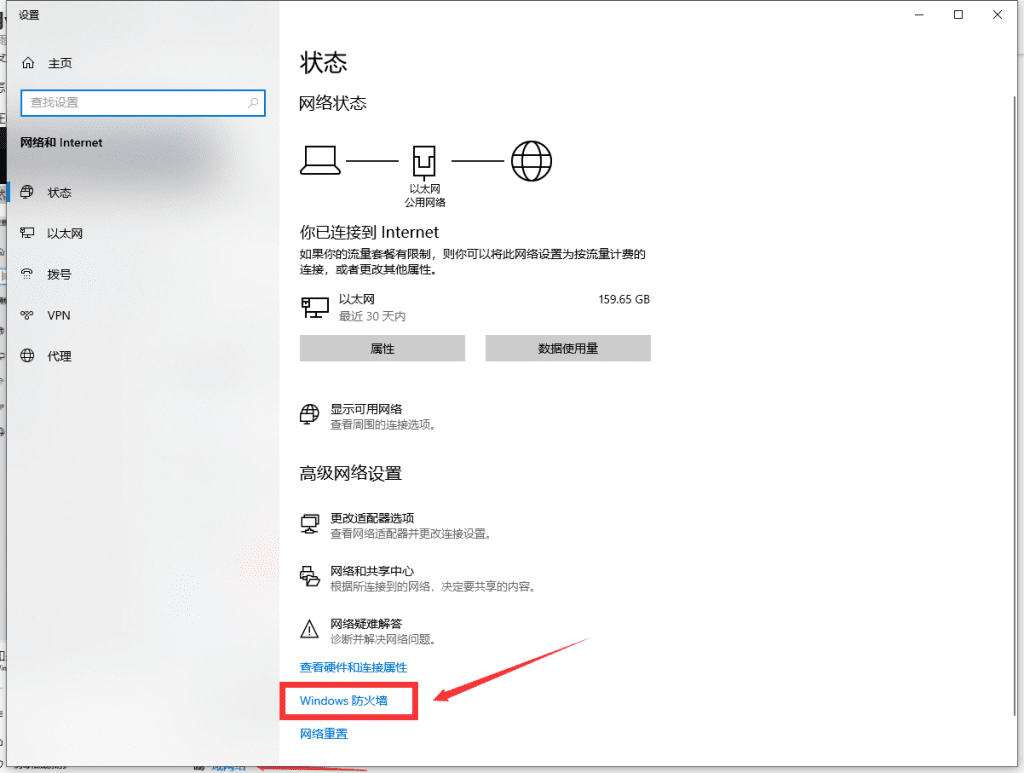
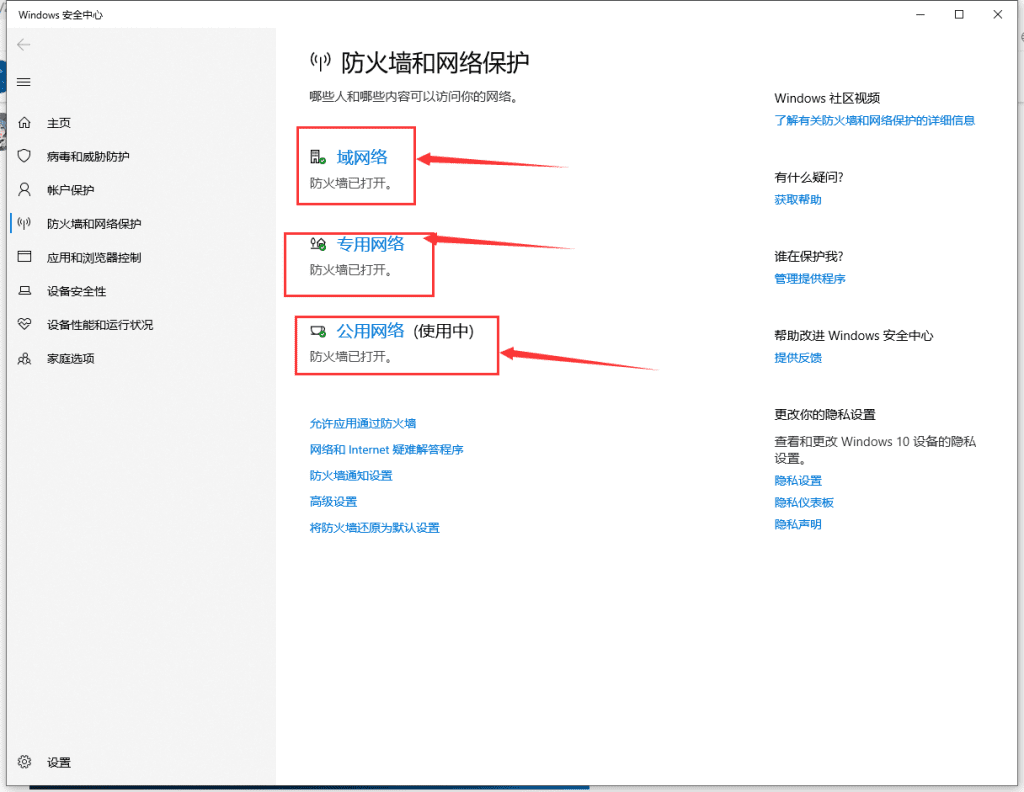
如果你的防火墙默认是开启的,那么应该和下图一样,此时你需要点开每一个选项将其关闭
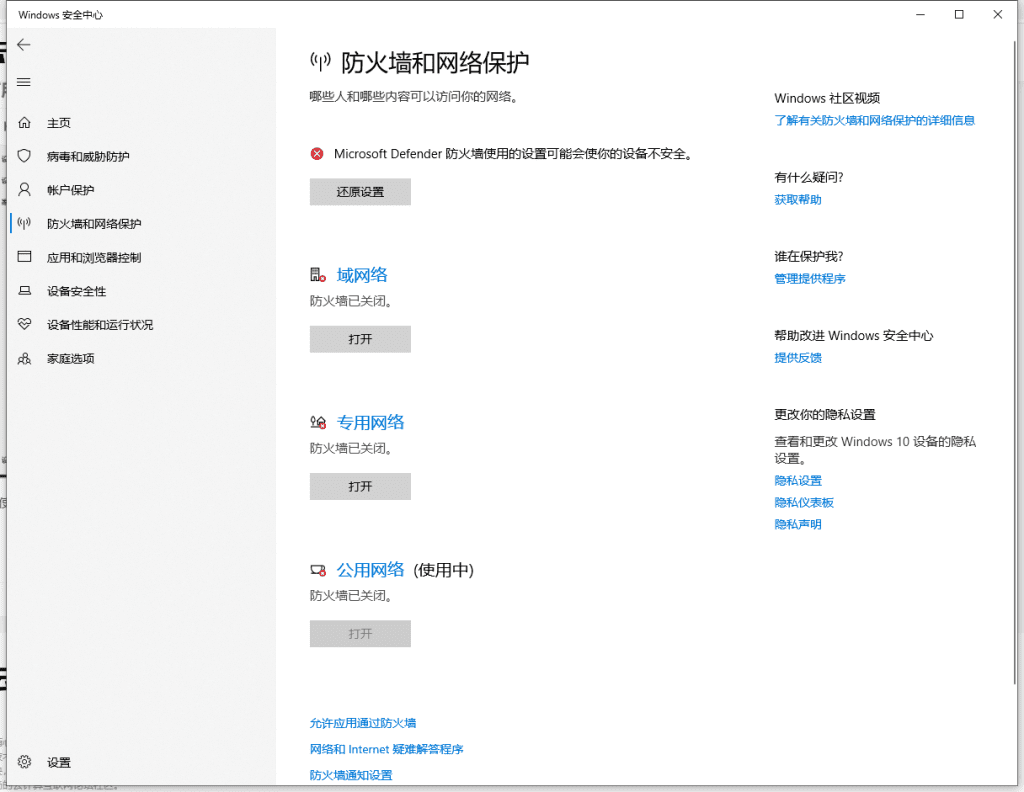
最后使其成为这样就可以了
此时在双击bedrock_server.exe 打开服务器,应该就是这样的
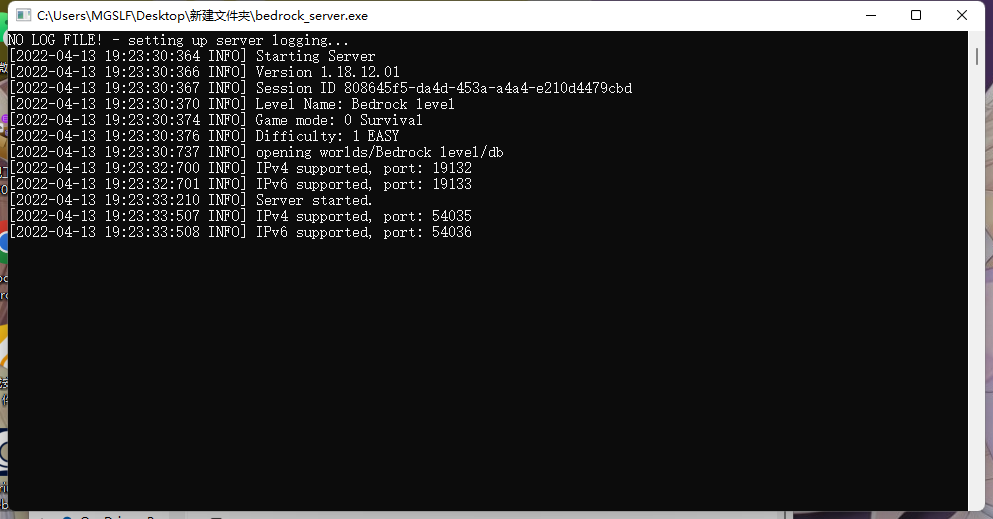
其中图中Version表示的是游戏版本
Level Name表示的是服务器存档名称
Game mode表示的是游戏默认的模式
opening表示的是游戏地图的位置
IPv4 supported表示的是ipv4的端口
如果你的服务器也出现了如上的信息,那么证明你服务器就已经开起来了,第一步已经完成了。
6.修改配置文件
服务器的配置文件是server.properties,如果你没有专业的工具来打开,记事本也是可以的。
打开后你可以看见各种选项,如图
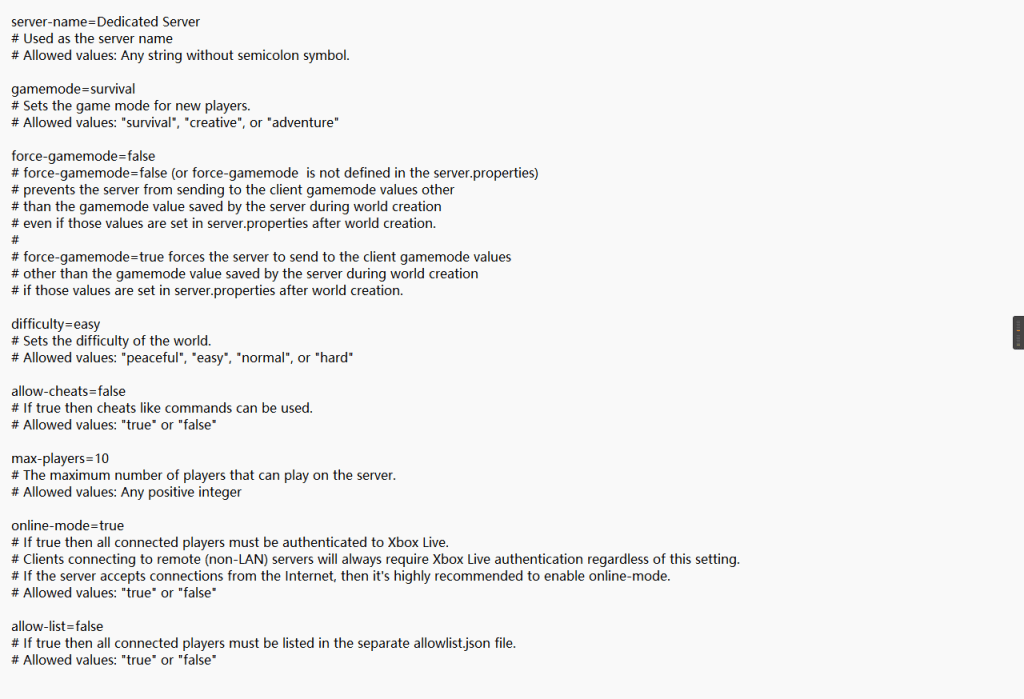
很多小伙伴打开后可能就一脸懵了,不明白这些说的是什么,这里有一个翻译的版本,可以自行查看(注意:机翻后人工修改的,可能不太准确)

长按/截图保存,微信识别二维码
或者关注公众号“织音云”
